


Techno
Download Windows 11 Gratis, Ada Baiknya Anda Perhatikan Hal Berikut Sebelum Menginstalnya
Hari ini tanggal 5 Oktober Microsoft resmi menggelontorkan download Windos 11 bagi pengguna Windows 10. Meski gratis syarat berikut harus dipenuhi.
:quality(30):format(webp):focal(0.5x0.5:0.5x0.5)/pekanbaru/foto/bank/originals/apakah-bisa-pengguna-windows-7-upgrade-ke-windows-11-cek-syaratnya-berikut-ini.jpg) lihat foto
lihat foto
:format(webp):focal(0.5x0.5:0.5x0.5)/pekanbaru/foto/bank/originals/Motorola-Rilis-Tiga-Produk-Baru-Keunggulan-Fotografi-dan-Desain-Premium.jpg)
TRIBUNPEKANBARU.COM - Terhitung 5 Oktober 2021 ini, tepatnya hari Selasa di Indonesia, Microsoft resmi mengelontorkan download Windows 11 secara Gratis.
Sistem operasi baru untuk komputasi seperti PC maupun laptop merupakan penerus dari Windows 10, yang menurut rencana bakal dihentikan operasionalnya tahun 2025 nanti.
Dilansir dari Kompas Tekno, Panos Panay, Chief Product Officer, Windows + Devices, mengungkapkan bahwa selain dapat diunduh secara cuma-cuma Windows 11 juga sudah dapat dibeli untuk PC atau perangkat komputer baru.
"Hari ini menandai tonggak sejarah Windows. Pada 5 Oktober di setiap zona waktu di seluruh dunia, Windows 11 mulai tersedia melalui update gratis di Windows 10 yang memenuhi syarat," tulis Panos Panay, Chief Product Officer, Windows + Devices.
"Kami bersemangat meluncurkan Windows 11, seluruh pengalaman pengguna membawa Anda lebih dekat dengan apa yang Anda dan menginspirasi Anda untuk berkreasi," lanjut Panay.
Gratis Tapi Bersyarat
Kemudian yang perlu diingat adalah, meski upgrade ke Windows 11 tersedia Gratis bagi semua pengguna Windows 10, namun komputer Anda mungkin tidak memenuhi syarat untuk menjalankan Windows 11.
Dilansir dari Info Komputer, hal ini karena Microsoft menetapkan standar spesifikasi yang tinggi untuk Windows 11.
Contohnya seperti prosesor. Microsoft mensyaratkan minimal prosesor Intel 8 Gen (Coffee Lake) yang dirilis pertengahan tahun 2017.
Jika komputer Anda prosesor Intel kelas Celeron, Windows 11 hanya bisa digunakan untuk Intel Celeron G4900 ke atas, yang dirilis pertengahan tahun 2018.
Sedangkan untuk prosesor AMD, minimal prosesor yang digunakan adalah AMD Ryzen 2000, yang dirilis Maret 2017.
Jadi jika komputer Anda berumur lebih dari tiga tahun, kemungkinan besar Anda tidak bisa menggunakan Windows 11. Daftar lengkap prosesor yang bisa menjalankan Windows 11 dapat dilihat di sini.
Wajib TPM 2.0
Kalaupun prosesor Anda mendukung Windows 11, ada syarat lain yang harus dipenuhi.
Yaitu, komputer Anda harus memiliki chip TPM (Trusted Platform Module) versi 2.0. Chip ini sendiri terpasang di motherboard, yang berfungsi mengenkripsi data secara hardware.
Komputer setelah tahun 2016 seharusnya memiliki chip ini, namun bisa saja tidak ada (atau tidak diaktifkan).
TPM sendiri adalah teknologi untuk mengenkripsi data secara hardware. TPM ini dapat digunakan di berbagai skenario, salah satunya ketika Anda mengaktifkan fitur enkripsi BitLocker di Windows 10.
“Kunci” untuk membuka enkripsi itu akan disimpan di chip TPM, bukan harddisk seperti sebelumnya. Dengan begitu, harddisk komputer Anda tidak bisa dibaca ketika dipindahkan ke komputer lain.
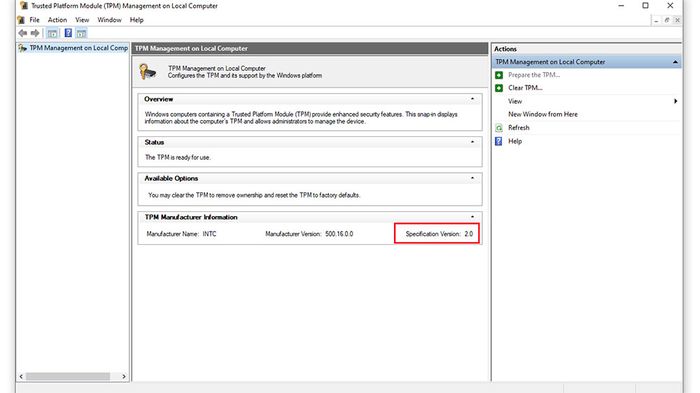
Anda bisa mengecek apakah komputer Anda memiliki TPM 2.0 dengan mengetikkan “tpm.msc” di kolom Search. Nanti akan terbuka jendela TPM Management yang akan menampilkan informasi Status.
Jika tertulis “The TPM is ready to use”, berarti komputer Anda memiliki chip TPM. Sedangkan versinya bisa dilihat di kolom TPM Manufacture Information.
Secure Boot
Syarat lain Windows 11 adalah komputer Anda harus mendukung Secure Boot. Secure Boot sendiri adalah fitur yang ada di UEFI, teknologi pengganti BIOS.
Mirip seperti TPM, fungsi Secure Boot adalah menangkal malware yang menyerang boot process Windows.
Fitur ini akan memastikan sistem operasi yang diaktifkan saat komputer dinyalakan sesuai dengan data yang tersimpan di UEFI.
Untuk mengetahui apakah komputer Anda mendukung Secure Boot, Anda bisa mengeceknya di System Information. Ketik “msinfo32” di kolom Search Windows 10, lalu Enter.
Cari Secure Boot di kolom find what di sisi bawah. Nanti akan tercantum, apakah komputer Anda mendukung Secure Boot.
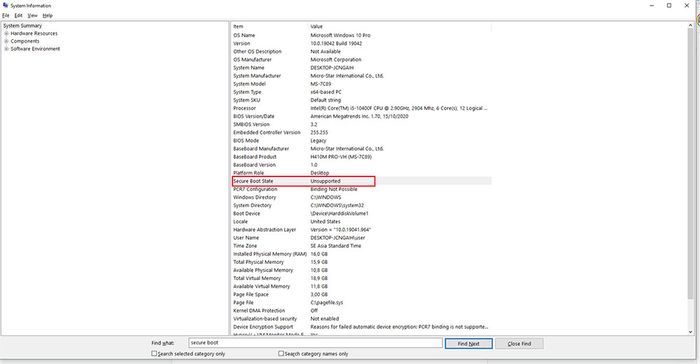
Jika tertulis Unsupported seperti di atas, bisa jadi karena Windows 10 Anda dipasang di BIOS Legacy; bukan UEFI. Anda bisa “memindahkan” Windows 10 ke UEFI, tapi caranya juga tidak mudah.
Kemungkinan terburuk, Anda harus install ulang dulu Windows 10 untuk dapat melakukannya.
Kami memang pernah menulis upgrade ke Windows 11 itu gampang. Sebenarnya iya, namun hanya untuk komputer yang sudah mendukung.
Untuk sebagian besar dari kita, mungkin harus membeli komputer baru jika ingin mencicipi Windows 11.
Jika Anda ingin mengecek apakah komputer di kantor atau rumah mendukung Windows 11, Anda bisa menggunakan fitur PC Health Check yang bisa diunduh di sini.
Jika komputer Anda sudah mendukung Windows 11, Anda bisa mulai mencobanya minggu depan dengan bergabung di program Windows Insider Program.
Cara download Windows 11
Berikut adalah langkah-langkah yang perlu dilakukan untuk men-download Windows 11 secara gratis.
Pertama, buka menu pengaturan "Settings" melalui perangkat komputer Anda (PC Desktop/Laptop).
Kemudian, pilih "Pembaruan Windows/Update Windows".
Selanjutnya, klik "Periksa Pembaruan".
Jika update tersedia, Anda akan melihat opsi "Pembaruan Fitur ke Windows 11".
Untuk mengunduh update Windows 11, klik "Download/Unduh dan Install" pada menu yang tersedia.
Setelah itu, tunggu hingga proses instalasi Windows 11 selesai.
Sebelumnya, Microsoft mengumumkan, CPU yang mendukung Windwos 11 adalah Intel generasi 8 atau yang lebih baru.
Namun, belakangan Microsoft mengatakan bahwa ada solusi yang bisa digunakan untuk menginstal Windows 11 untuk perangkat lama.
PC dengan CPU lama yang tidak lolos uji pembaruan secara resmi, bisa menginstal Windows 11 secara manual lewat file ISO.
Metode ini bisa dilakukan selama PC memiliki CPU 64-bit dual core, kecepatan minimal 1 GHz. Perangkat juga harus memiliki RAM 4 GB dan ruang penyimpanan 64 GB, serta chip TPM 1.2.
Namun, jika perangkat lama dengan kondisi tersebut memaksa upgrade ke Windows 11, perangkat tidak mendapatkan akses ke pembaruan Windows atau patch keamanan.
Jika perangkat tidak sepenuhnya kompatibel dengan Windows 11, Microsoft masih akan memberikan dukungan untuk Windows 10 hingga 14 Oktober 2025, sebagaimana dihimpun KompasTekno dari The Verge, Selasa (5/10/2021).
Sedikit tentang Windows 11, sistem operasi teranyar ini hadir dengan desain antarmuka (UI) yang lebih segar dan bersih.
Fitur seperti manajemen jendela tugas, peningkatan kinerja, dan dukungan aplikasi Android turut dihadirkan di OS Windows terbaru ini.
Perubahan yang paling mencolok terlihat di bagian antarmuka, khususnya pada taskbar dan menu Start.
Berbeda dari versi sebelumnya, kedua menu tersebut kini sudah tidak lagi berada di samping kiri, tetapi bergeser ke sisi tengah seperti di tampilan MacOS.
Item seperti jam, koneksi, atau baterai letaknya masih sama, yaitu berada di sisi kanan taskbar. Sementara itu, menu Start kini berada tepat di tengah.
Soal tema, UI Windows 11 tampil lebih transparan dengan nuansa aplikasi yang terlihat segar. Ini merupakan salah satu perubahan lainnya yang terlihat di Windows 11.
Microsoft juga mengumumkan beberapa aplikasi Android yang akan tersedia di Windows Store, dan bisa berjalan di Windows 11 tanpa perlu modifikasi khusus, seperti aplikasi media sosial dan game.(**)
Sumber : Kompas dan Info Komputer









:format(webp):focal(0.5x0.5:0.5x0.5)/pekanbaru/foto/bank/originals/WhatsApp-web-dilaporkan-error.jpg)
:format(webp):focal(0.5x0.5:0.5x0.5)/pekanbaru/foto/bank/originals/Arti-Proxy-Croxy-Arti-CroxyProxy-Arti-VPN-Perbedaan-dan-Persamaan-Contoh-Proxy-Contoh-VPN.jpg)
:format(webp):focal(0.5x0.5:0.5x0.5)/pekanbaru/foto/bank/originals/Hp-nubia-V80-Max-dan-nubia-A76-5G.jpg)
:format(webp):focal(0.5x0.5:0.5x0.5)/pekanbaru/foto/bank/originals/Motorola-memperkenalkan-perangkat-lipat-pertamanya.jpg)
:format(webp):focal(0.5x0.5:0.5x0.5)/pekanbaru/foto/bank/originals/launching-moto-g06-POWER.jpg)